Tampilkan postingan dengan label pelajaran. Tampilkan semua postingan

Selasa, 21 Februari 2012

The network location cannot be reached Advertisement

The network location cannot be reached. For information about network troubleshooting, see Windows Help.

Pernahkah temen2 mendapatkan error code seperti diatas?
Error tersebut muncul saat saya hendak sharing data antar komputer, yaitu ketika hendak melakukan mapping drive atau mengakses komputer lain lewat menu run. Berikut screenshootnya:
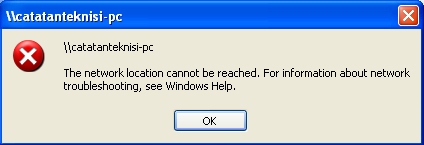

The network location cannot be reached

Setelah melakukan cek koneksi LAN, ternyata tidak ada masalah, perintah PING dapat dilakukan dengan mengembalikan pesan Repply.

Akhirnya saya menemukan artikel yang berjudul "Network Location Cannot be Reached when accessing shares" di http://support.microsoft.com/kb/946937

Berikut cara mengatasi error "The network location cannot be reached" tesebut:
  1. Buka Registry Editor, klik Start - Run, ketik: regedit
  2. Cari key:
    HKEY_LOCAL_MACHINE\SYSTEM\CurrentControlSet\Services\NetBT\Parameters
  3. Pada Parameters key tersebut cari string value "TransportBindName", kalau tidak ada kita harus membuatnya terlebih dahulu. Kemudian pastikan datanya seperti dibawah ini:
    Name: TransportBindName
    Type: REGSZ
    Value: \Device\
  4. Pada kasus yang saya temukan nilai value dari "TransportBindName" ini ternyata kosong, jadi saya harus mengisinya dengan: \decevice\
  5. Tutup Registry Editor, lalu restart komputer.
Dengan cara diatas, error "The network location cannot be reached" dapat teratasi dan share data antar komputerpun bisa normal kembali.


                                                                                                   sumber:catatanteknisi.com

Sabtu, 18 Februari 2012

macam macam top[ology

  1. Topologi Bus
    Kelebihan;
    a.       Hemat kabel
    b.      Layout kabelnya yang sederhana
    c.       Mudah melakukan pengembangan atau workstation baru, tanpa mengganggu workstation lain.
    Kekurangan
    a.       Deteksi dan isolasi kesalahan sangat kecil
    b.      Kepadatan lalu lintas pada jalur utama yang menyebabkan sering terjadinya collusion data.
    c.       Bila terdapat gangguan pada jalur utama, maka akan terganggu seluruh jaringan.
    d.      Diperlikan repeater bila workstation semakin jauh.
  2. Topologi Star
    Kelebihan;
    a.       Paling fleksibel
    b.      Mudah melakukan pemasangan, pengembangan atau workstation baru.
    c.       Control terpusat
    d.      Kemudahan deteksi dan isolasi kerusakan.
    e.       Lalu lintas data teratur
    Kekurangan;
    a.       Boros kabel
    b.      Bila seandainya perangkat pusat mati, maka seluruh jaringan akan mati pula.
    c.       Perlu penanganan khusus
  3. Topologi Ring
    Kelebihan;
    a.       Teratur karena satu arah
    b.      Resiko collusion sedikit
    Kekurangan;
    a.       Tidak banyak memiliki workstation
    b.      Bila terputus satu, maka terputus semua

    Dari semua jenis topologi yang dikenal tetapi 3 topologi diataslah yang paling umum banyak digunakan oleh kebanyakan orang

  4. Topologi Mesh
  5. Topologi Tree
  6. Topologi Hirarki
  7. dan masih byk lagi yang lainnya

Kamis, 16 Februari 2012

Cara Yang Dipakai Hacker Untuk Membobol Website -


1. IP Spoofing
2. FTP Attack
3. Unix Finger Exploits
4. Flooding & Broadcasting
5. Fragmented Packet Attacks
6. E-mail Exploits
7. DNS and BIND Vulnerabilities
8. Password Attacks
9.Proxy Server Attacks
10. Remote Command Processing Attacks
11. Remote File System Attack
12. Selective Program Insertions
13. Port Scanning
14.TCP/IP Sequence Stealing, Passive Port Listening and Packet
15. HTTPD Attacks

1. IP Spoofing
IP Spoofing juga dikenal sebagai Source Address Spoofing, yaitu pemalsuan alamat IP attacker sehingga sasaran menganggap alamat IP attacker adalah alamat IP dari host di dalam network bukan dari luar network. Misalkan attacker mempunyai IP address type A 66.25.xx.xx ketika attacker melakukan serangan jenis ini maka Network yang diserang akan menganggap IP attacker adalah bagian dari Networknya misal 192.xx.xx.xx yaitu IP type C.

IP Spoofing terjadi ketika seorang attacker "mengakali" packet routing untuk mengubah arah dari data atau transmisi ke tujuan yang berbeda. Packet untuk routing biasanya di transmisikan secara transparan dan jelas sehingga membuat attacker dengan mudah untuk memodifikasi asal data ataupun tujuan dari data. Teknik ini bukan hanya dipakai oleh attacker tetapi juga dipakai oleh para security profesional untuk men tracing identitas dari para attacker

2. FTP Attack
Salah satu serangan yang dilakukan terhadap File Transfer Protocol adalah serangan buffer overflow yang diakibatkan oleh malformed command. tujuan menyerang FTP server ini rata-rata adalah untuk mendapatkan command shell ataupun untuk melakukan Denial Of Service. Serangan Denial Of Service akhirnya dapat menyebabkan seorang user atau attacker untuk mengambil resource didalam network tanpa adanya autorisasi, sedangkan command shell dapat membuat seorang attacker mendapatkan akses ke sistem server dan file-file data yang akhirnya seorang attacker bisa membuat anonymous root-acces yang mempunyai hak penuh terhadap system bahkan network yang diserang

3. Unix Finger Exploits
Pada masa awal internet, Unix OS finger utility digunakan secara efisien untuk men sharinginformasi diantara pengguna. Karena permintaan informasi terhadap informasi finger ini tidak menyalahkan peraturan, kebanyakan system Administrator meninggalkan utility ini (finger) dengan keamanan yang sangat minim, bahkan tanpa kemanan sama sekali. Bagi seorang attacker utility ini sangat berharga untuk melakukan informasi tentang footprinting, termasuk nama login dan informasi contact.

Utility ini juga menyediakan keterangan yang sangat baik tentang aktivitas user didalam sistem, berapa lama user berada dalam sistem dan seberapa jauh user merawat sistem. Informasi yang dihasilkan dari finger ini dapat meminimalisasi usaha kracker dalam menembus sebuah sistem. Keterangan pribadi tentang user yang dimunculkan oleh finger daemon ini sudah cukup bagi seorang atacker untuk melakukan social engineering dengan menggunakan social skillnya untuk memanfaatkan user agar "memberitahu" password dan kode akses terhadap system.

4. Flooding & Broadcasting
Seorang attacker bisa mengurangi kecepatan network dan host-host yang berada di dalamnya secara significant dengan cara terus melakukan request/ permintaan terhadap suatu informasi dari sever yang bisa menangani serangan classic Denial Of Service (DoS), mengirim request ke satu port secara berlebihan dinamakan flooding, kadang hal ini juga disebut spraying. Tujuan dari kedua serangan ini adalah sama yaitu membuat network resource yang Menyediakan informasi menjadi lemah dan akhirnya menyerah.

Serangan dengan cara Flooding bergantung kepada dua faktor yaitu: ukuran dan/atau volume (size and/or volume). Seorang attacker dapat menyebabkan Denial Of Service dengan cara melempar file berkapasitas besar atau volume yang besar dari paket yang kecil kepada sebuah system. Dalam keadaan seperti itu network server akan menghadapi kemacetan: terlalu banyak informasi yang diminta dan tidak cukup power untuk mendorong data agar berjalan. Pada dasarnya paket yang besar membutuhkan kapasitas proses yang besar pula, tetapi secara tidak normal paket yang kecil dan sama dalam volume yang besar akan menghabiskan resource secara percuma, dan mengakibatkan kemacetan

5. Fragmented Packet Attacks
Data-data internet yang di transmisikan melalui TCP/IP bisa dibagi lagi ke dalam paket-paket yang hanya mengandung paket pertama yang isinya berupa informasi bagian utama (header/ kepala) dari TCP. Beberapa firewall akan mengizinkan untuk memproses bagian dari paket-paket yang tidak mengandung informasi alamat asal pada paket pertamanya, hal ini akan mengakibatkan beberapa type system menjadi crash. Contohnya, server NT akan menjadi crash jika paket-paket yang dipecah (fragmented packet) cukup untuk menulis ulang informasi paket pertama dari suatu protokol

6. E-mail Exploits
Peng-exploitasian e-mail terjadi dalam lima bentuk yaitu: mail floods, manipulasi perintah (command manipulation), serangan tingkat transportasi(transport level attack), memasukkan berbagai macam kode (malicious code inserting) dan social engineering(memanfaatkan sosialisasi secara fisik). Penyerangan email bisa membuat system menjadi crash, membuka dan menulis ulang bahkan mengeksekusi file-file aplikasi atau juga membuat akses ke fungsi fungsi perintah (command function)

7. DNS and BIND Vulnerabilities
Berita baru-baru ini tentang kerawanan (vulnerabilities) tentang aplikasi Barkeley Internet Name Domain (BIND) dalam berbagai versi mengilustrasikan kerapuhan dari Domain Name System (DNS), yaitu krisis yang diarahkan pada operasi dasar dari Internet (basic internet operation)

8. Password Attacks
Password merupakan sesuatu yang umum jika kita bicara tentang kemanan. Kadang seorang user tidak perduli dengan nomor pin yang mereka miliki, seperti bertransaksi online di warnet, bahkan bertransaksi online dirumah pun sangat berbahaya jika tidak dilengkapi dengan software security seperti SSL dan PGP. Password adalah salah satu prosedur kemanan yang sangat sulit untuk diserang, seorang attacker mungkin saja mempunyai banyak tools (secara teknik maupun dalam kehidupan sosial) hanya untuk membuka sesuatu yang dilindungi oleh password.

Ketika seorang attacker berhasil mendapatkan password yang dimiliki oleh seorang user, maka ia akan mempunyai kekuasaan yang sama dengan user tersebut. Melatih karyawan/ user agar tetap waspada dalam menjaga passwordnya dari social engineering setidaknya dapat meminimalisir risiko, selain berjaga-jaga dari praktek social enginering organisasi pun harus mewaspadai hal ini dengan cara teknikal. Kebanyakan serangan yang dilakukan terhadap password adalah menebak (guessing), brute force, cracking dan sniffing

9.Proxy Server Attacks
Salah satu fungsi Proxy server adalah untuk mempercepat waktu response dengan cara menyatukan proses dari beberapa host dalam suatu trusted network

10. Remote Command Processing Attacks
Trusted Relationship antara dua atau lebih host Menyediakan fasilitas pertukaran informasi dan resource sharing. Sama halnya dengan proxy server, trusted relationship memberikan kepada semua anggota network kekuasaan akses yang sama di satu dan lain system (dalam network).

Attacker akan menyerang server yang merupakan anggota dari trusted system. Sama seperti kerawanan pada proxy server, ketika akses diterima, seorang attacker akan mempunyai kemampuan mengeksekusi perintah dan mengkases data yang tersedia bagi user lainnya

11. Remote File System Attack
Protokol-protokol untuk tranportasi data (tulang punggung dari internet) adalah tingkat TCP (TCP Level) yang mempunyai kemampuan dengan mekanisme untuk baca/tulis (read/write) Antara network dan host. Attacker bisa dengan mudah mendapatkan jejak informasi dari mekanisme ini untuk mendapatkan akses ke direktori file

12. Selective Program Insertions
Selective Program Insertions adalah serangan yang dilakukan ketika attacker menaruh program-program penghancur, seperti virus, worm dan trojan (mungkin istilah ini sudah anda kenal dengan baik ?) pada system sasaran. Program-program penghancur ini sering juga disebut malware. Program-program ini mempunyai kemampuan untuk merusak system, pemusnahan file, pencurian password sampai dengan membuka backdoor

13. Port Scanning
Melalui port scanning seorang attacker bisa melihat fungsi dan cara bertahan sebuah system dari berbagai macam port. Seorang atacker bisa mendapatkan akses kedalam sistem melalui port yang tidak dilindungi. Sebaia contoh, scaning bisa digunakan untuk menentukan dimana default SNMP string di buka untuk publik, yang artinya informasi bisa di extract untuk digunakan dalam remote command attack

14.TCP/IP Sequence Stealing, Passive Port Listening and Packet
Interception TCP/IP Sequence Stealing, Passive Port Listening dan Packet Interception berjalan untuk mengumpulkan informasi yang sensitif untuk mengkases network. Tidak seperti serangan aktif maupun brute-force, serangan yang menggunakan metoda ini mempunyai lebih banyak kualitas stealth-like

15. HTTPD Attacks
Kerawanan yang terdapat dalam HTTPD ataupun webserver ada lima macam: buffer overflows, httpd bypasses, cross scripting, web code vulnerabilities, dan URL floods.


sumber:http://mencoba-sukes.blogspot.com

Rabu, 01 Februari 2012

Cara Setting Wireless Mikrotik Client Sekaligus Dijadikan Router


Jika anda mempunyai Wireless Mikrotik,anda tidak perlu beli Routerboard lagi,cukup dengan Wireless Mikrotik itu sendiri sekaligus di jadikan Router,begini caranya:

--Remote Mikrotik anda dengan Winbox,download Winbox ((DI SINI))
--Dihalaman uama winbox pilih “Interface” kemudian double klik “ether1” kemudian di tab “General” kemudian beri namanya “local”,seperti gambar di bawah ini:


--Selanjutnya masih di halaman “Interface” double klik “wlan1” kemudian di tab “General” beri nama “wan” seperti gambar di bawah ini:


--Berikutnya di samping tab “General” klik “Wireless” kemudian sesuaikan isinya dengan gambar di bawah ini kecuali “Radio Name” itu terserah anda
--Untuk menampilkan “Radio Name” klik “Advanced Mode” posisinya paling bawah di bawah “Ok”di bawah “Reset Configuration”,seperti gambar di bawah ini:

--Selanjutnya masih di menu “wan” sekarang klik “scan” posisinya berada di bawah “Ok” dan “Torch” kemudian pilih Access Point yang anda ingin hubung dengan Wireless Mikrotik anda,seperti gambar di bawah ini:

--Selanjutnya klik “connect” kemudian klik “close” seperti gambar di bawah ini:

--Dimenu “Interface” “wan” pastikan “SSID” nya telah tercatat nama Access Point yang ingin anda hubungkan tersebut,seperti gambar di bawah ini:

--Anda lihat “Mode:station” ubah menjadi “Mode:station wds” seperti gambar di bawah ini:

--Selanjutnya kembali ke menu “Interface List” kemudian klik kanan “wan” dan pilih “Enable”,seperti gambar di bawah ini:

--Di halaman utama Winbox pilih “New Terminal” kemudian ketik masukkan ip address untuk “wan” yaitu ip address yang terhubung internet dari Access Point yang telah anda koneksi kan tadi,di bawah ini hanya ip address contohnya asja,perintahnya:

/ip address add address=192.168.0.5 netmask=255.255.255.0 interface=wan

--Masukkan gateway yang terhubung ke internet dari Access Point yang telah anda koneksi kan tadi,di bawah ini hanya gateway contohnya saja,perintahnya:

/ip route add gateway=192.168.0.1

--Kemudian masukkan ip address local,yaitu ip address untuk local anda,misalkan ip address yang akan di masukkan 192.168.88.1 berarti di computer anda nantinya masukkan ip addressnya 192.168.88.2 dan seterusnya sampai 192.168.88.254,dan gatewaynya 192.168.88.1,ini hanya ip address contohnya saja,anda bisa masukkan ip address yang lain,perintahnya:

/ip address add address=192.168.88.1 netmask=255.255.255.0 interface=local

--Selanjutnya masukkan DNS nya,yaitu dns yang dari Access Point yang telah anda koneksikan tadi,ini di bawah hanya DNS contohnya saja,perintahnya:

/ip dns set servers=203.130.208.18,203.130.193.74 allow-remote-requests=yes

--Kemudian buat NAT,gunanya supaya ip address 192.168.88.2 sampai 192.168.88.254 bisa browsing,perintahnya:

/ip firewall nat add chain=srcnat out-interface=wan action=masquerade

--Hasilnya seperti gambar di bawah ini:

--Masih di “New Terminal”,untuk memastikan sudah terhubung ke Access Point tes ping,ini di bawah hanya ip contohnya saja,sekarang ketik perintah:

ping 192.168.0.1

jika reply berarti sudah terhubung,seperti gambar di bawah ini:

--Masih di “New Terminal”,untuk memastikan Wireless Mikrotik anda telah konek ke internet,perintahnya:

ping yahoo.com

jika reply berarti udah konek ke internet,seperti gambar di bawah ini:

--Sekarang di computer atau laptop/notebook anda ganti ip addressnya yaitu lanjutan dari ip local yang telah di buat di mikrotik tadi,misalkan anda tadi buat ip localnya 192.168.88.1 berarti masukkan di computer atau laptop/notebook anda 192.168.88.2 gatewaynya 192.168.88.1 dan DNS nya,ini hanya ip address contohnya saja,seperti gambar di bawah ini:


--Di widows konputer atau laptop/notebook anda pilih “run” kemudian ketik perintah:

ping yahoo.com

jika reply berarti udah konek ke internet,seperti gambar di bawah ini:

--Sekarang tes Browsing,buka google.com seperti gambar di bawah ini:


sumber:http://wirelessrouterproxy.blogspot.com

Setting Mikrotik Wireless Bridge

Sering kali, kita ingin menggunakan Mikrotik Wireless untuk solusi point to point dengan mode jaringan bridge (bukan routing). Namun, Mikrotik RouterOS sendiri didesain bekerja dengan sangat baik pada mode routing. Kita perlu melakukan beberapa hal supaya link wireless kita bisa bekerja untuk mode bridge. 
Mode bridge memungkinkan network yang satu tergabung dengan network di sisi satunya secara transparan, tanpa perlu melalui routing, sehingga mesin yang ada di network yang satu bisa memiliki IP Address yang berada dalam 1 subnet yang sama dengan sisi lainnya.
Namun, jika jaringan wireless kita sudah cukup besar, mode bridge ini akan membuat traffic wireless meningkat, mengingat akan ada banyak traffic broadcast dari network yang satu ke network lainnya. Untuk jaringan yang sudah cukup besar, saya menyarankan penggunaan mode routing.
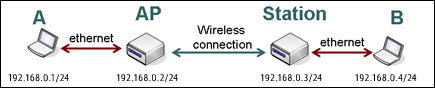
Berikut ini adalah diagram network yang akan kita set.
 

Konfigurasi Pada Access Point
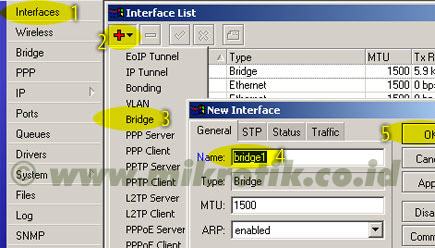
1. Buatlah sebuah interface bridge yang baru, berilah nama bridge1
 
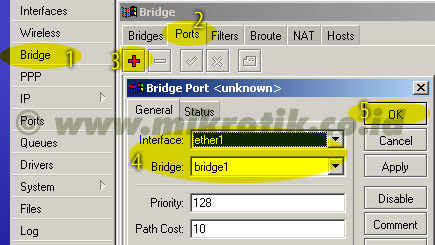
2. Masukkan ethernet ke dalam interface bridge

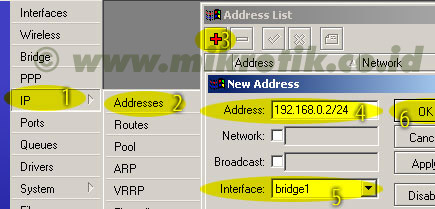
3. Masukkan IP Address pada interface bridge1
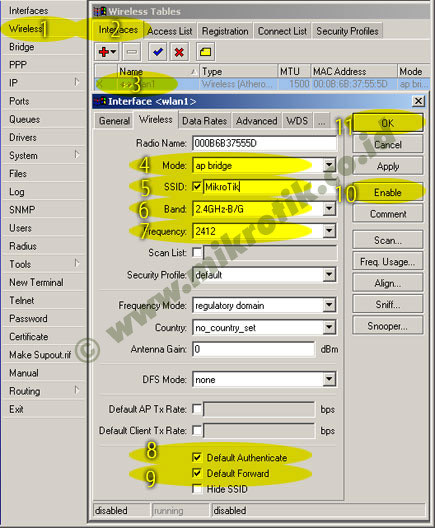
4. Selanjutnya adalah setting wireless interface. Kliklah pada menu Wireless (1), pilihlah tab interface (2) lalu double click pada nama interface wireless yang akan digunakan (3). Pilihlah mode AP-bridge (4), tentukanlah ssid (5), band 2.4GHz-B/G (6), dan frekuensi yang akan digunakan (7). Jangan lupa mengaktifkan default authenticated (8) dan default forward (9). Lalu aktifkankanlah interface wireless (10) dan klik OK (11).
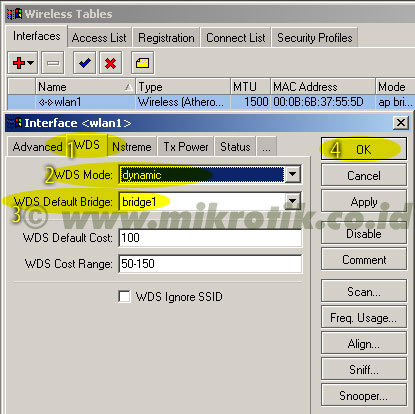
5. Berikutnya adalah konfigurasi WDS pada wireless interface yang digunakan. Bukalah kembali konfigurasi wireless seperti langkah di atas, pilihlah tab WDS (1). Tentukanlah WDS Mode dynamic (2) dan pilihlah bridge interface untuk WDS ini (3). Lalu tekan tombol OK.
6. Langkah selanjutnya adalah menambahkan virtual interface WDS. Tambahkan interface WDS baru seperti pada gambar, lalu pilihlah interface wireless yang kita gunakan untuk WDS ini. Lalu tekan OK.
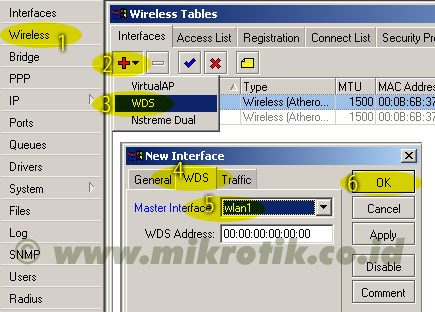
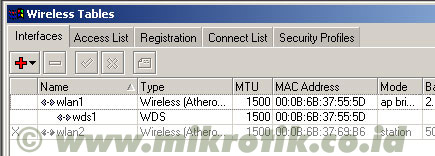
7. Jika WDS telah ditambahkan, maka akan tampak interface WDS baru seperti pada gambar di bawah.
Konfigurasi pada Wireless Station
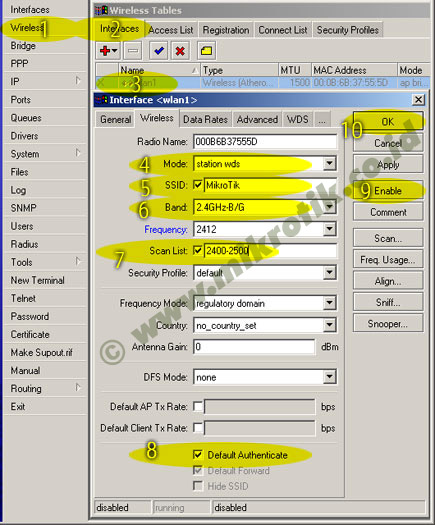
Konfigurasi pada wireless station hampir sama dengan langkah-langkah di atas, kecuali pada langkah memasukkan IP Address dan konfigurasi wirelessnya. Pada konfigurasi station, mode yang digunakan adalah station-wds, frekuensi tidak perlu ditentukan, namun harus menentukan scan-list di mana frekuensi pada access point masuk dalam scan list ini. Misalnya pada access point kita menentukan frekuensi 2412, maka tuliskanlah scan-list 2400-2500.


Pengecekan link

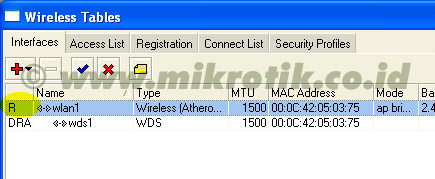
Jika link wireless yang kita buat sudah bekerja dengan baik, maka pada menu wireless, akan muncul status R (lihat gambar di bawah).


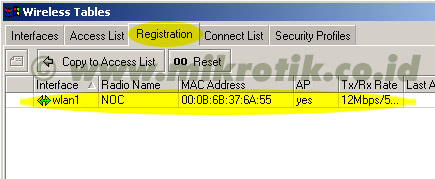
Selain itu, mac-address dari wireless yang terkoneksi juga bisa dilihat pada jendela registration (lihat gambar di bawah).


Konfigurasi keamanan jaringan wireless
Pada Mikrotik, cara paling mudah untuk menjaga keamanan jaringan adalah dengan mendaftarkan mac-address wireless pasangan pada access list. Hal ini harus dilakukan pada sisi access point maupun pada sisi client. Jika penginputan access-list telah dilakukan, maka matikanlah fitur default authenticated pada wireless, maka wireless lain yang mac addressnya tidak terdaftar tidak akan bisa terkoneksi ke jaringan kita.
Jika kita menginginkan fitur keamanan yang lebih baik, kita juga bisa menggunakan enkripsi baik WEP maupun WPA.

sumber:mikrotik.co.id

Selasa, 31 Januari 2012

Cara Install Guest Additions di Windows VirtualBox


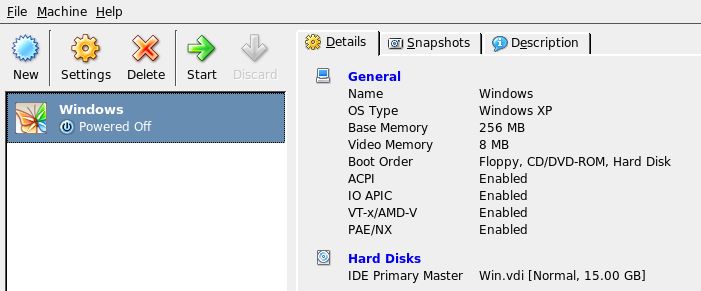
  1. Buka VirtualBox.
  2. Jalankan Virtual Machine dengan menekan tombol “Start“.virtualbox cara install guest additions di windows start Cara Install Guest Additions di Windows VirtualBox
  3. Tunggu proses booting Guest OS nya. Jika anda menggunakan Windows tunggu beberapa saat hingga aplikasi startup berjalan semua.
  4. Pada toolbar Virtual Machne klik “Device” kemudian Pilih “Install Guest Additions“.virtualbox cara install guest additions di windows guest Cara Install Guest Additions di Windows VirtualBox
  5. Setelah anda melakukan tahap ke 4 maka akan munjul wizard (lihat drive D jika tidak muncul) untuk memulai proses install Guest Additions. Klik “Next” untuk mulai install Guest Additionsvirtualbox cara install guest additions di windows install Cara Install Guest Additions di Windows VirtualBox
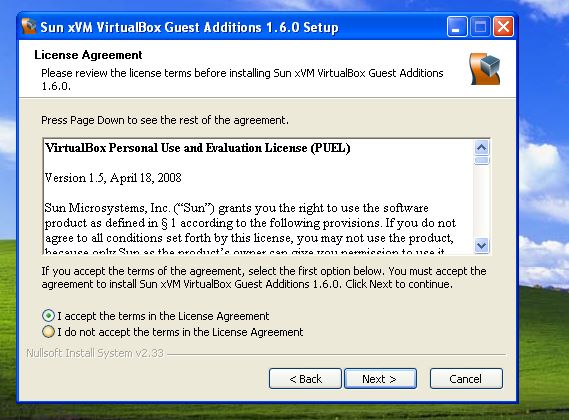
  6. Accept the License Terms kemudian klik “Next” untuk melanjutkan.virtualbox cara install guest additions di windows accept Cara Install Guest Additions di Windows VirtualBox
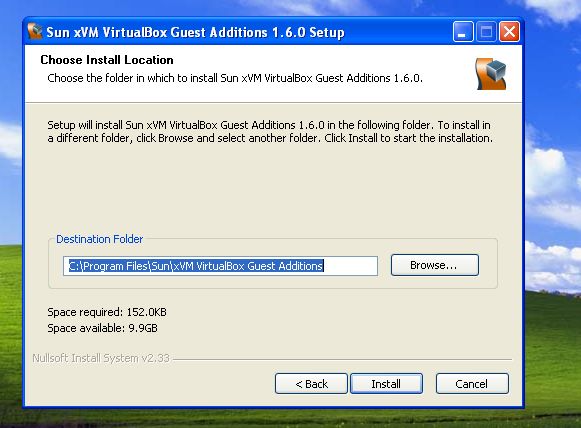
  7. Pilih lokasi dimana anda akan meng-install Guest Additions. Namun jika anda ingin menggunakan settingan default, skip saja langsung klik “Install“.virtualbox cara install guest additions di windows directory Cara Install Guest Additions di Windows VirtualBox
  8. Guest Additions teelah terinstall silahkan anda pilih reboot now atau i want to reboot later, kemudian klik “Finish”.virtualbox cara install guest additions di windows finish Cara Install Guest Additions di Windows VirtualBox
Sekian dulu Cara Install Guest Additions di Windows VirtualBox semoga membantu anda yang kesulitan menggunakan Guest OS dan Host nya.

Cara Install Windows 7 Lengkap dengan Gambar

1. Pastikan dari BIOS booting komputer Anda di setting untuk DVD
2. Masukkan DVD windows 7


3. Tekan sembarang tombol saat muncul boot from cd or dvd
cara install windows 7 beserta gambar image
4. Akan terlihat gambar seperti dibawah ini
cara install windows 7 beserta gambar image
5. Pilihlah Indonesian pada Language, time, currency, and location
cara install windows 7 beserta gambar image
6. Tekan tombol install
cara install windows 7 beserta gambar image
7. Tunggulah beberapa saat proses ini
cara install windows 7 beserta gambar image
8. Centang pada I accept the license terms sebagai persetujuan penggunaan windows 7 kemudian klik next
cara install windows 7 beserta gambar image
9. Pilih saja custom (advanced) untuk memilih di drive mana windows 7 akan di install
cara install windows 7 beserta gambar image
10. Anda bisa mengatur drive sekaligus partisi pada step ini, saya sarankan bagilah hardisk Anda minimal 2 drive, satu untuk drive untuk windows 7 (C) dan satu drive untuk data (D) dengan memilih drive option, atau langsung saja tekan next dengan asumsi Anda akan mempartisi hardisk setelah instalasi windows 7 selesai.
cara install windows 7 beserta gambar image
11. Tunggulah proses ini beberapa saat
cara install windows 7 beserta gambar image
12. Secara otomatis windows akan restart

cara install windows 7 beserta gambar image
13. Setelah restart akan muncul gambar berikut ini

cara install windows 7 beserta gambar image
14. Tunggulah proses Setting up the services hanya beberapa saat saja
cara install windows 7 beserta gambar image
15. Instalasi akan dilanjutkan secara otomatis

cara install windows 7 beserta gambar image
16. Masukkan Nama User dan Nama Komputer sesuka Anda

cara install windows 7 beserta gambar image
17. Jika perlu password ketikkan passtwordnya 2 kali atau kosongkan saja jika Anda tidak ingin mempassword user Anda

cara install windows 7 beserta gambar image
18. Masukkan product key serial number windows 7 Anda

cara install windows 7 beserta gambar image
19. Pilihlah level proteksi keamanan dari Microsoft
cara install windows 7 beserta gambar image
20. Atur Zona waktu Anda (untuk Indonesia +7 dari GMT)

cara install windows 7 beserta gambar image
21. Selamat, windows 7 Anda siap digunakan
cara install windows 7 beserta gambar image
Demikianlah Tips Trik Komputer tentang Cara Install Windows 7


sumber: http://tips-komputer.com