Tampilkan postingan dengan label ngeblog. Tampilkan semua postingan

Senin, 30 April 2012

Membuat Teks yang Berputar Mengelilingi Cursor


jika anada ingin ada tulisan yang berputar seperti yang ada di blog saya ini gan. silahkan ikuti cara"x
Cara Membuat Teks yang Berputar Mengelilingi Cursor
1. Login ke blogger
2. Pilih tata letak kemudian Tambah Gadget
3. Pilih HTML/JavaScript
4. Masukan kode HTML berikut ini:


<script>
//mouse
//Circling text trail- Tim Tilton
//Website: http://www.tempermedia.com/
//Visit http://www.dynamicdrive.com for this script and more
function cursor_text_circle(){
// your message here
var msg='Membuat Teks yang Berputar Mengelilingi Cursor'.split('').reverse().join('');

var font='Verdana,Arial';
var size=3; // up to seven
var color='#ff0000';

// This is not the rotation speed, its the reaction speed, keep low!
// Set this to 1 for just plain rotation w/out drag
var speed=.3;

// This is the rotation speed, set it negative if you want
// it to spin clockwise
var rotation=-.2;

// Alter no variables past here!, unless you are good
//---------------------------------------------------


var ns=(document.layers);
var ie=(document.all);
var dom=document.getElementById;
msg=msg.split('');
var n=msg.length;
var a=size*13;
var currStep=0;
var ymouse=0;
var xmouse=0;
var props="<font face="+font+" size="+size+" color="+color+">";

if (ie)
window.pageYOffset=0

// writes the message
if (ns){
for (i=0; i < n; i++)
document.write('<layer name="nsmsg'+i+'" top=0 left=0 height='+a+' width='+a+'><center>'+props+msg[i]+'</font></center></layer>');
}
else if (ie||dom){
document.write('<div id="outer" style="position:absolute;top:0px;left:0px;z-index:30000;"><div style="position:relative">');
for (i=0; i < n; i++)
document.write('<div id="iemsg'+(dom&&!ie? i:'')+'" style="position:absolute;top:0px;left:0;height:'+a+'px;width:'+a+'px;text-align:center;font-weight:normal;cursor:default">'+props+msg[i]+'</font></div>');
document.write('</div></div>');
}
(ns)?window.captureEvents(Event.MOUSEMOVE):0;

function Mouse(evnt){
ymouse = (ns||(dom&&!ie))?evnt.pageY+20-(window.pageYOffset):event.y; // y-position
xmouse = (ns||(dom&&!ie))?evnt.pageX+20:event.x-20; // x-position
}

if (ns||ie||dom)
(ns)?window.onMouseMove=Mouse:document.onmousemove=Mouse;
var y=new Array();
var x=new Array();
var Y=new Array();
var X=new Array();
for (i=0; i < n; i++){
y[i]=0;
x[i]=0;
Y[i]=0;
X[i]=0;
}

var iecompattest=function(){
return (document.compatMode && document.compatMode!="BackCompat")? document.documentElement : document.body;
}

var makecircle=function(){ // rotation properties
if (ie) outer.style.top=iecompattest().scrollTop+'px';
currStep-=rotation;
for (i=0; i < n; i++){ // makes the circle
var d=(ns)?document.layers['nsmsg'+i]:ie? iemsg[i].style:document.getElementById('iemsg'+i).style;
d.top=y[i]+a*Math.sin((currStep+i*1)/3.8)+window.pageYOffset-15+(ie||dom? 'px' : '');
d.left=x[i]+a*Math.cos((currStep+i*1)/3.8)*2+(ie||dom? 'px' : ''); // remove *2 for just a plain circle, not oval
}
}

var drag=function(){ // makes the resistance
y[0]=Math.round(Y[0]+=((ymouse)-Y[0])*speed);
x[0]=Math.round(X[0]+=((xmouse)-X[0])*speed);
for (var i=1; i < n; i++){
y[i]=Math.round(Y[i]+=(y[i-1]-Y[i])*speed);
x[i]=Math.round(X[i]+=(x[i-1]-X[i])*speed);

}
makecircle();
// not rotation speed, leave at zero
setTimeout(function(){drag();},10);
}
if (ns||ie||dom)
if ( typeof window.addEventListener != "undefined" )
window.addEventListener( "load", drag, false );
else if ( typeof window.attachEvent != "undefined" )
window.attachEvent( "onload", drag );
else {
if ( window.onload != null ) {
var oldOnload = window.onload;
window.onload = function ( e ) {
oldOnload( e );
drag();
};
}
else
window.onload = drag;
}

}
cursor_text_circle();

</script>
Cara Pasang ikon yahoo messenger d blog atau web

Anda ingin menampilkan status yahoo mesengger di web / blog anda ? Anda ingin menampilkan contact anda di yahoo messenger sehingga pengunjung yang berkunjung ke web / blog anda dapat chat dengan anda melalui yahoo messenger ?
Berikut code html yang harus anda sisipkan ke web /blog anda.
<a href=”ymsgr:sendIM?nama_id_ym_anda“> <imgsrc=”http://opi.yahoo.com/online?u=nama_id_ym_anda&m=g&t=1&l=us”/>
</a>
Keterangan :
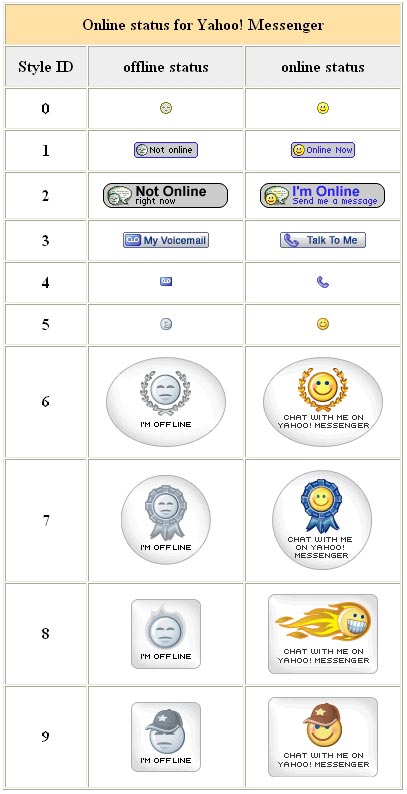
Ganti script warna merah dengan id yahoo anda dan untuk tampilan ikon ym , ada beberapa style ID yang bisa anda gunakan. Pada Contoh dibawah ini saya menggunakan angka 1, lihat contoh berikut :
<a href="ymsgr:sendIM?hilmi_atiq"><img src="http://opi.yahoo.com/online?u=hilmi_atiq&m=g&t=1" border="0"></a>
*hilmi_atiq itu ID saya.
Setelah kode HTML tersebut disisipkan di blog atau web akan tampil sbb : 
Jika anda sedang login/online di Yahoo Messenger maka Ikon ID anda akan hidup berwarna kuning.
Berikut tampilan ikon YM yang  bisa anda gunakan pada blog atau website anda :
Selamat Mencoba. SALAM SUKSES


Jumat, 24 Februari 2012

Cara Membuat Komentar Facebook Di Blog Dengan Cara Sederhana.

memasang komentar fb di blog susah-susa gampang, namun disini kang salman akan sedikit berbagi tips dengan Anda dan membuat memasang komentar fb sangan mudah dan cepat. Dengan cara yang sederhana blog Anda dapat memiliki komentar fb eperti yang berada di kucoba.com ini.

Cara Membuat Komentar Facebook Di Blog

Mau tau caranya??
1. Login Blogger
2. Pilih Rancangan
3. EDIT HTML
4. Centang tulisan Expend Widget
5. Car kode yang mirip di ibawah ini :


</b:includable>
<b:includable id='status-message'>
<b:if cond='data:navMessage'>
<div>
</div>
<div style='clear: both;'/>
</b:if>
</b:includable>
<b:includable id='comment-form' var='post'>
<div class='comment-form-block'>
Jika sudah ketemu tambahkan kode komentar fb ini di attas </b:includable> :
<b:if cond='data:blog.pageType == &quot;item&quot;'> <div id='fb-root'/>
<script src=' http://connect.facebook.net/en_US/all.js#appId=323420961010532&amp;xfbml=1'/>
<fb:comments expr:href='data:post.url' num_posts='2' width='477'/>
</b:if> 
Hasilnya seperti ini sob :
<b:if cond='data:blog.pageType == &quot;item&quot;'> <div id='fb-root'/><script src=' http://connect.facebook.net/en_US/all.js#appId=xfbml=1'/><fb:comments expr:href='data:post.url' num_posts='2' width='477'/></b:if></b:includable><b:includable id='status-message'>
<b:if cond='data:navMessage'>
<div>
</div>
<div style='clear: both;'/>
</b:if>
</b:includable>
<b:includable id='comment-form' var='post'>
<div class='comment-form-block'>
Tulisan yang kang salman tandai biru sesuaikan dengan lebar main posting Anda.


sumber: http://www.kucoba.com

Membuat Kotak komentar facebook di bawah Postingan

membuat Kotak komenter facebook
Untuk membuat kotak komentar facebook di bawah postingan, sebenarnya sangat mudah walaupun anda sedikit repot dan sabar untuk melakukan registrasi di halaman Facebook developers. Kotak komentar facebook di bawah postingan ini bermanfaat untuk memberikan alternatif kepada pengunjung blog
sampeyan jika ingin memasukkan komentar terhadap postingan yang anda buat, komentar pengunjung merupakan aset apresiasi terhadap artikel anda, maka ada baiknya anda memfasilitasinya dengan baik. Salah satunya tentu saja dengan memberikan alternatif ini, rasanya akan lebih mudah jika pengunjung blog anda kebetulan sedang login di akun facebooknya, maka ia akan dengan mudah memberikan komentarnya pada kotak komentar facebook ini. Aplikasi ini juga termasuk jajaran widget blog keren dan praktis yang sering digunakan oleh para peblogger untuk meningkatkan visitor melalui facebook.

Isi komentar otomatis akan terkirim ke dalam dinding/wall facebook anda dan halaman dinding facebook yang bersangkutan. Maka hal ini akan menguntungkan bukan? sekaligus anda akan menempatkan profit link postingan anda di halaman facebook tanpa harus submit artikel.

Langsung saja sobat berikut adalah cara membuat Kotak komentar facebook di bawah Postingan.

1. Pastikan anda harus mengunjungi link ini alamat inihttp://developers.facebook.com/setupuntuk mendaftar. Jika anda belum login ke akun facebook silahkan lakukan login setelah mengunjungi alamat URL di atas.

membuat kotak komentar facebook

2. Anda akan menuju halaman Facebook Developers untuk registrasi, seperti gambar di atas, klik saja +Create New App.


3. Kemudian akan muncul Kotak Created New App, isi kolom URL blog anda akhiri dengan tanda slash ( / ) , App Namespace biarkan dahulu kosong, jangan lupa beri tanda chekbox pada kotak I agree, kemudian klik continue.


4. Lihat gambar diatas, silahkan isi kode security chek, kemudian klik submit.


5. Kemudian lanjut anda akan menemukan gambar seperti diatas, masukkanlah nomor handphone anda dengan awalan +62 sebagai pengganti angla 0 (nol) pertama pada nomor HP anda, lalu klik confirm.


6. Maka akan muncul gambar seperti diatas, yang menginformasikan bahwa confirm anda telah diterima. Pada tahap ini silahkan tunggu hingga anda mendapatkan SMS yang berisi kode verifikasi registrasi.

7. Setelah Kode Verifikasi anda terima melalui SMS silahkan refresh halaman registrasi anda, anda akan menemukan kotak untuk mengisikan, kode yang telah dikirim untuk aktivasi, setelah anda isi silahkan klik continue/submit.

8. Selanjutnya pada halaman berikutn biasanya anda akan di minta mengisi chapta kode untuk security, isi saja kemudian klik submit.


9. Selamat. Anda sudah teregistrasi dengan sukses, pada halaman ini anda akan memperoleh kode ID akun anda. seperti pada Gambar di bawah ini, jangan lupa mengisi App Namespace nya sesuai dengan nama ID URL facebook anda, kemudian save change.

membuat kotak komentar facebook

10. Silahkan Login ke Akun Blogger anda, masuk ke Design kemudian klik Edit HTML.
11. Jangan lupa klik Expand Widget, dan download full template anda untuk backup template anda, untuk berjaga-jaga jika ada error pada template anda.
12. Kemudian silahkan cari kode <data:post.body/> pada template anda.
13. Letakkan kode di bawah ini tepat di bawah kode <data:post.body/>

<div style='text-align: left;'><img alt='http://www.frewaremini.com' src='http://i448.photobucket.com/albums/qq201/tiyangsae/enjoy.png'/>
<div id='fb-root'/><script src='http://connect.facebook.net/en_US/all.js#appId=67889948977894008&amp;amp;xfbml=1'/><fb:comments numposts='10' publish_feed='true' width='445'/></div>

14. Silahkan ganti icon URL nya dengan koleksi gambar anda, ganti juga dengan kode ID yang anda dapatkan tadi pada kode yang berwarana biru, ganti besaran angka berapa komentar yang hendak anda munculkan pada kode angka berwarna merah, sesuaikan lebar kotak komentar sesuai dengan lebar halaman posting anda dengan mengganti besaran angka berwarna biru.

15. Jika suda selesai silahkan save template sampeyan, selamat sudah mempunyai kotak komentar facebook di bawah postingan anda. Kira-kira hasilnya seperti kotak komentar facebook di bawah postingan artikel ini, jika bermanfaat silahkan anda berkomentar untuk mencobanya.


sumber: http://www.frewaremini.com/

Cara Membuat Kotak Komentar Di bawah Posting


Bagi kamu yang baru ngeblog alias newbi, ingin Membuat Kotak Komentar Di Bawah Posting? Sebenar pertanyaan ini sering sekali muncul pada chatbox ataupun kolom komentar pada blog ini. Biar tidak ada yang penasaran saya akan coba mempostingnya, banyak juga koq yang sudah memposting tutorial seperti ini. Dari sekian cara yang saya sudah lakuin metode yang inilah yang paling gampang dan mudah, cocok deh buat kamu yang baru ngeblog. Cara ini juga sudah dilakukan oleh o-om dan kang rohman

Feature ini masih dalam draft blogger (masih dalam uji coba)sebenarnya, dikarenakan banyaknya complain tentang rumitnya proses komen pada blogspot, akhirnya team dari blogger memperbaiki juga akan masalah ini. Sekarang Blogger membolehkan kita memasang form komentar (Embedded Comment Form) dibawah postingan.

1. Untuk memasang Kotak Komentar di Bawah Postingan (Embedded Comment Form) pertama login dulu ke http://draft.blogger.com. Ini biasa yang sering terlewatkan, kalau kamu login blogger biasa tidak akan menemukan fasilitas sematkan dibawah entry jadi mohon di perhatikan untuk login ke draftblogger ya..!!!

2. Tuju pada blog yang akan anda pasang kotak komentarnya. Klik pada Pengaturan

3. Klik tab "Komentar" setelah itu tuju ke "Penempatan Formulir Komentar" jangan lupa beri tanda centang pada "disematkan di bawah entry".


4. Klik tombol Simpan Pengaturan yang ada di bagian bawah layar monitor anda.

5. Selesai. Silahkan lihat hasilnya, mudah-mudahan langsung sukses.

Gimana?? berhasil? atau masih pusing? he..he.. bagi yang ud sukses silahkan tersenyum gembira dan stop sampai disini, tapi bagi yang belum juga berhasil kita lanjut step berikutnya.

Cara ini sebenarnya agak sedikit maksa karena kita akan menghapus coding <b:widget id='Blog1' locked='true' title='Blog Posts' type='Blog'> kemudian menempatkan kembali kodenya pada posisi semula. Cara ini sebenarnya tidak menghapus element halaman post, jika tetap dipaksakan kita akan kehilangan settingan sebelumnya. Wahh,, ud kepalang tanggung bos!!! Gimana?? hajar aja dech.. yuukk marii!!!

Untuk solusinya kita akan mengedit halaman HTML kita, seperti biasa back up template kamu dulu untuk menjaga-jaga jika terjadi error.

Langkah #1
1. Masuk ke halaman Tata letak - Edit HTML (jangan lupa beri tanda centang pada Expand Template Widget).

2. Cari kode dibawah ini: (Kadang setiap template agak berbeda jadi focus saja ke kode class='comment-footer')

<p class='comment-footer'>

        <b:if cond='data:post.allowComments'>

        <a expr:href='data:post.addCommentUrl'            
expr:onclick='data:post.addCommentOnclick'><data:postCommentMsg/></a>

    </b:if>


</p>

Kalau pusing nyarinya, pencet saja F3 lalu copy baris ke 1 kode diatas isi pada kotak find (biasanya dibawah untuk mozilla), jika tidak ketemu coba cari "comment-footer" saja, setiap template memang berbeda.

3. Kalau sudah ketemu kemudian hapus semua kode diatas dan ganti dengan semua kode dibawah ini.

<p class='comment-footer'>
<b:if cond='data:post.embedCommentForm'>
<b:include data='post' name='comment-form'/>
<b:else/>
<b:if cond='data:post.allowComments'>
<a expr:href='data:post.addCommentUrl' expr:onclick='data:post.addCommentOnclick'><data:postCommentMsg/></a>
</b:if>

</b:if>
</p>

4. Klik tombol Simpan Template.

5. Selesai Langkah #1, sebelum lanjut rehat dulu sebentar!!! boleh push up dl biar melemaskan otot, he..he..

Langkah #2
1. Klik pada Pengaturan

2. Klik tab Komentar, tuju ke tulisan Penempatan Formulis Komentar, kemudian beri tanda pada radio button untuk Disemat di bawah entri. Biar lebih jelas, sok dilihat gambarnya :


3. Klik tombol Simpan Pengaturan yang ada di bagian bawah layar monitor anda.


4. Selesai. Silahkan lihat hasilnya.

Selamat Mencoba ya?? Atau kalo masih kurang puas dan ingin yang sama persis dengan kotak komentar seperti di blog ini, di tunggu aja posting berikutnya.


sumber: http://indo-trans.blogspot.com

Membuat Kotak Komentar di Bawah Postingan

Mmmm, sering kali ni, kalau mau komentar di blog orang harus klik post a comment kalau tidak salah,setelah di klik, eh malah muncul halaman baru yang memuat kotak komentarnya, Kalau saja kotak komentarnya langsung ada di bawah postingan, kan pasti enak gak perlu kesana sini lagi.Contohnya di blog saya ini dan mungkin kebanyakan blog sudah menggunakannya!!!
Kalau mau tahu caranya, ayo ikuti saya (ikut ke mana?? ke pasar, he3x) untuk membuatnya kita tidak login ke blogger.com tapi draft.blogger.com INGAT bukan blogger.com ya tapi draft.blogger.com Kalau sudah, kita langsung menuju Pengaturan > Komentar
Cari judul yang seperti di bawah ini lalu centang seperti pada gambar tersebut


Kalau sudah simpan!!

Sekarang anda coba. Bila anda memakai template blog default dari blogger, kemungkinan anda akan berhasil. Namun bila anda memakai template blog dari pihak luar, kemungkinan anda akan gagal. Namun jangan kecil hati bila gagal. Karena yang perlu dilakukan hanyalah mengikuti langkah selanjutnya.Mari ikuti saya kembali!!!
Misal dari awal ya (dasbor), pilih
Tata Letak > Edit HTML
kemudian di atas text box kan ada tulisan expand widget template, dicentang ya!!! Sebelumnya, seperti biasa backup terlebih dahulu template anda
Kemudian cari kode seperti di bawah ini:

<p class='comment-footer'>
<a expr:href='data:post.addCommentUrl' expr:onclick='data:post.addCommentOnclick'>
<data:postCommentMsg/></a>
</p>
</b:if>


Udah dapat, ganti kodenya menjadi seperti di bawah ini:

<p class='comment-footer'>
<b:if cond='data:post.embedCommentForm'>
<b:include data='post' name='comment-form'/>
<b:else/> <b:if cond='data:post.allowComments'>
<a expr:href='data:post.addCommentUrl' expr:onclick='data:post.addCommentOnclick'>
<data:postCommentMsg/></a>
</b:if> </b:if> </p> </b:if>


Kalau sudah di simpan dan lihat hasilnya!!!


                                                                                                                                                      sumber: http://kata-irhamna.blogspot.com

Cara Membuat Efek Bintang Jatuh dan Tulisan Berkedip/Berubah Warna Pada Blog

“Mungkin tips ini sudah ada di blog-blog lain, tapi ini Saya tampilkan untuk pembelajaran buat teman-teman saya di Sekolah sebagai bahan presentasi saya sebagai tutor sebaya untuk pembelajaran membuat blog”, nah untuk membuat efek salju di blog para pembaca, ikuti langkah berikut ini !
· Login terlebih dahulu ke Blog Anda
· Kemudian masuk ke
· Pengaturan > Template > Edit HTML
· Jangan lupa backup terlebih dahulu template anda, yang belum tahu klik di sini
· Setelah itu di halaman HTML, cari kode <head> di bagian atas
· nah setelah itu copy kode berikut tepat di bawah tags <head>
Untuk Bintang Jatuh
<script src='
http://arti.master.irhamna.googlepages.com/bintang.js' type='text/javascript'>
</script>
Untuk Efek Tulisan Berkedip/Berubah Warna
<script src='http://arti.master.irhamna.googlepages.com/rainbow.js'/></script>
Anda bisa memasukkan keduanya atau pilih sesuka hati, boleh satu saja misalnya salju atau tulisan berkedip.
Sudah, lalu jangan lupa di save dan lihat hasilnya
Bagus bukan, sekarang di blog anda sudah ada saljunya, serasa gimana gitu, sejuk kan!!!
Juga tulisan anda, seperti link atau judul postingan saat cursor ke arah tersebut, berkedip-kedipkan.
Selamat mencoba!!!!
Cat : Efek Bintang Jatuh dan tulisan berkedip ini juga bisa digunakan pada FRIENDSTER, dengan menaruh kode tersebut di kotak media saya pada menu ubah halaman tepat paling bawah.